
El modulo complementario PayZen incluye archivos de traducción al francés. Si su sitio web/usuario está en francés, verá el admin y el front-end ya traducidos al francés.
1. Activar PayZen como pasarela de pago.
Una vez que haya activado PayZen plugin, deberá validar la licencia en HBook > Licencia.

-
Establezca PayZen como pasarelas de pago activa en HBook > Pago > Activar pasarelas de pago.
2. En HBook, añada las credenciales de PayZen
-
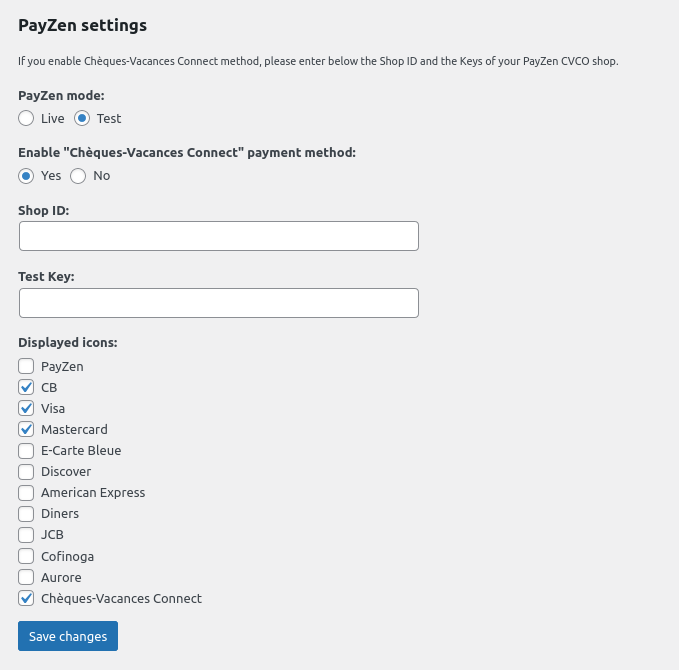
Deberá añadir la siguiente información, en HBook > Pago > Ajustes PayZen.
-
Encontrará el Shop ID y Keys en Paramétrage > Boutiques > Clés. Si desea activar el método de pago "Cheques-Vacances Connect" en HBook, asegúrese de que está proporcionando el “Shop ID” y “Key” de su Cuenta CVCO en PayZen Back Office.
3. Configura la URL de notificación
Añade la URL de notificación
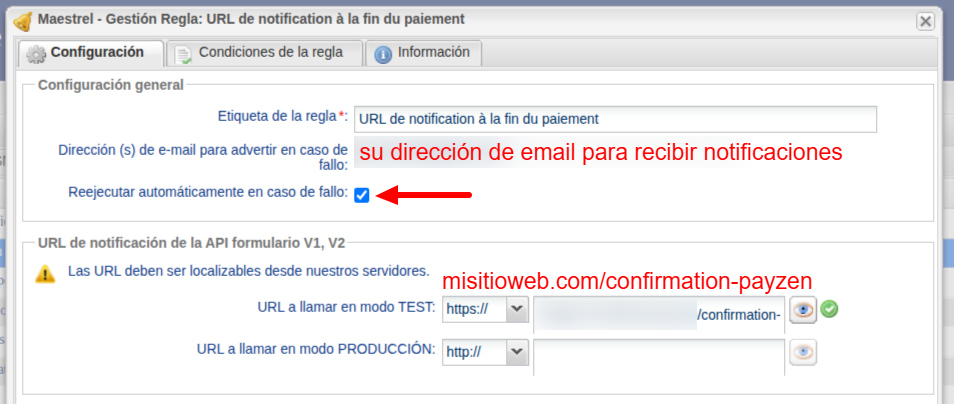
En PayZen Back Office, vaya a Configuración > Reglas de notificaciones. A continuación, haga clic en “URL de notification à la fin du paiement”, lo que abrirá la configuración de notificaciones.
-
Introduzca su email para recibir un mensaje en caso de que falle la llamada a su URL de notificación
-
Marca la casilla “Reejecutar automáticamente en caso de fallo”
-
Añade su URL de notificación en la sección “URL de notificación de la API formulario V1, V2”. Por favor, consulte la captura de pantalla a continuación para saber cómo añadir su URL. La estructura de la URL es importante: debe añadir “/confirmation-payzen” a la URL de su sitio de WordPress.
Deja en blanco la URL de retorno
En Configuración > Tienda, debe dejar vacíos los campos correspondientes a la “URL de retorno”, ya que aquella se transmite automáticamente a PayZen.

Ajustes de enlaces permanentes de WordPress
En Ajustes > Enlaces permanentes, la estructura de los enlaces permanentes debe configurarse como “Nombre de la entrada” (%post_name) para que HBook pueda detectar esta llamada.