
1. Activar CAWL como pasarela de pago
-
Una vez que haya activado el plugin CAWL, deberá validar la licencia en HBook > Licencia.

-
Establezca CAWL como pasarela de pago activa en HBook > Pago > Activar pasarelas de pago.
2. En CAWL, obtenga la información requerida por HBook
Encontrará toda la información requerida por HBook en el menú Développeur de CAWL.
Tenga en cuenta que la clave de API y la configuración del webhook deben crearse tanto para el entorno de prueba como para el de producción.
Merchant ID and adding the API key
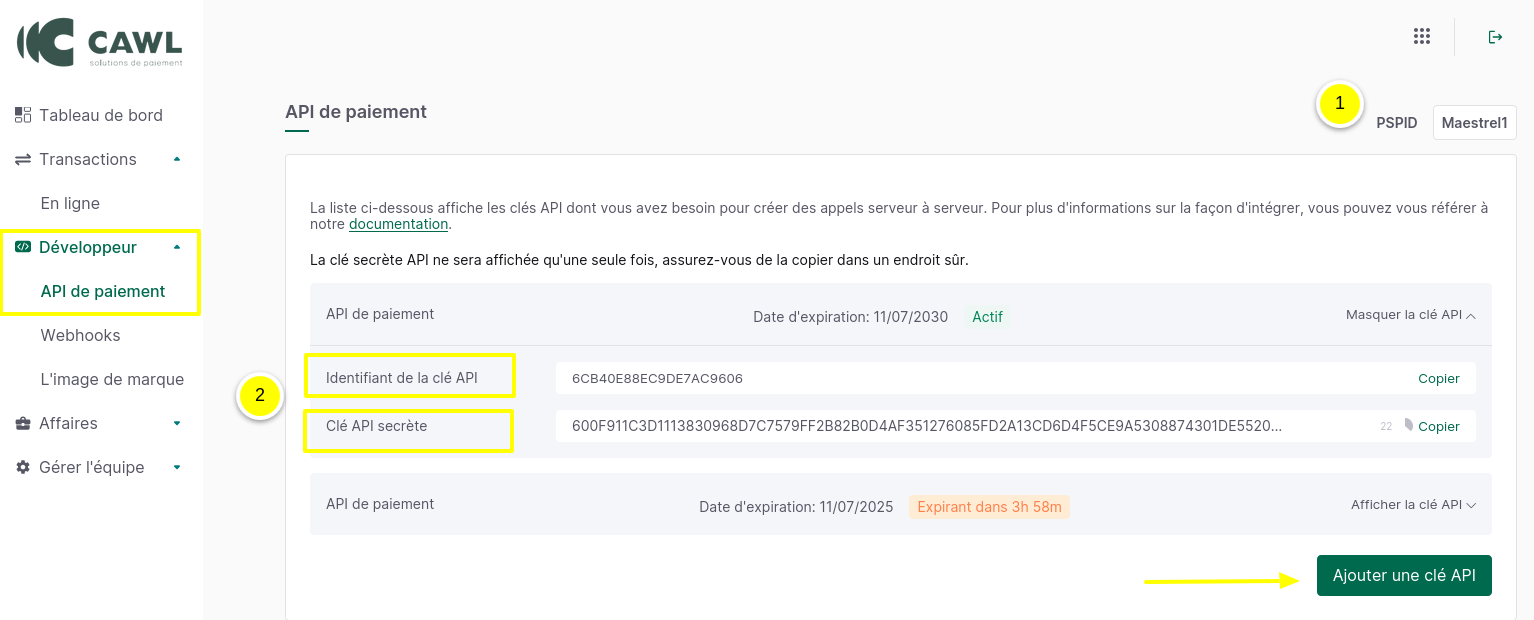
ID Merchant
-
Es tu PSPID. Encontrará este Merchant ID en la esquina superior derecha.
Payment API key
-
En Développeur > API de Paiement, puede generar una clave para la API de pago. Necesitará el “Identifiant de la clé API” y el “Clé API secrète”.
Webhook
En Développeur > Webhook, generará una “clé de webhook” y ajustará el “URL du webhook”.
Webhook key

Necesitará el “identifiant du webhook” y la “Clé secrète du webhook”.
Añadir la URL del Webhook
Introduzca la URL Webhook para la devolución de llamada de servidor a servidor una vez finalizado el pago en CAWL. Haz clic en "Ajouter un point de terminaison de webhook” y inserta la URL.
La estructura de la URL es importante: añada "/confirmation-cawl" a la URL de su sitio WordPress. Esto será "www.domain.com/confirmation-cawl", sustituyendo "www.domain.com" por la URL de su sitio WordPress.
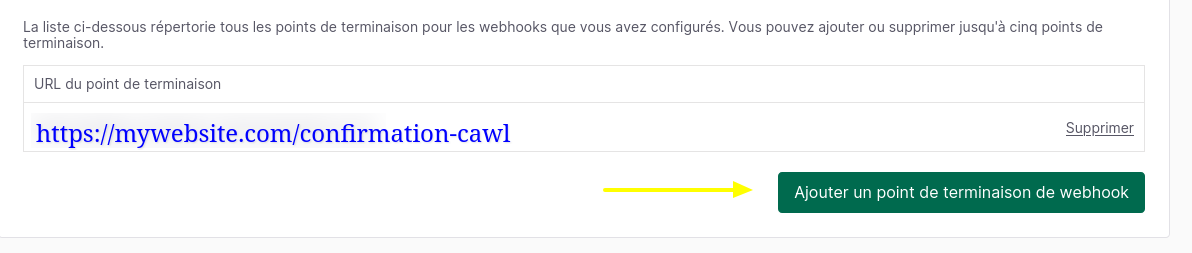
Si tiene sitios de Prueba y Producción, asegúrese de introducir cada vez el webhook correspondiente al entorno correcto.
3. En HBook, añada las credenciales de CAWL.
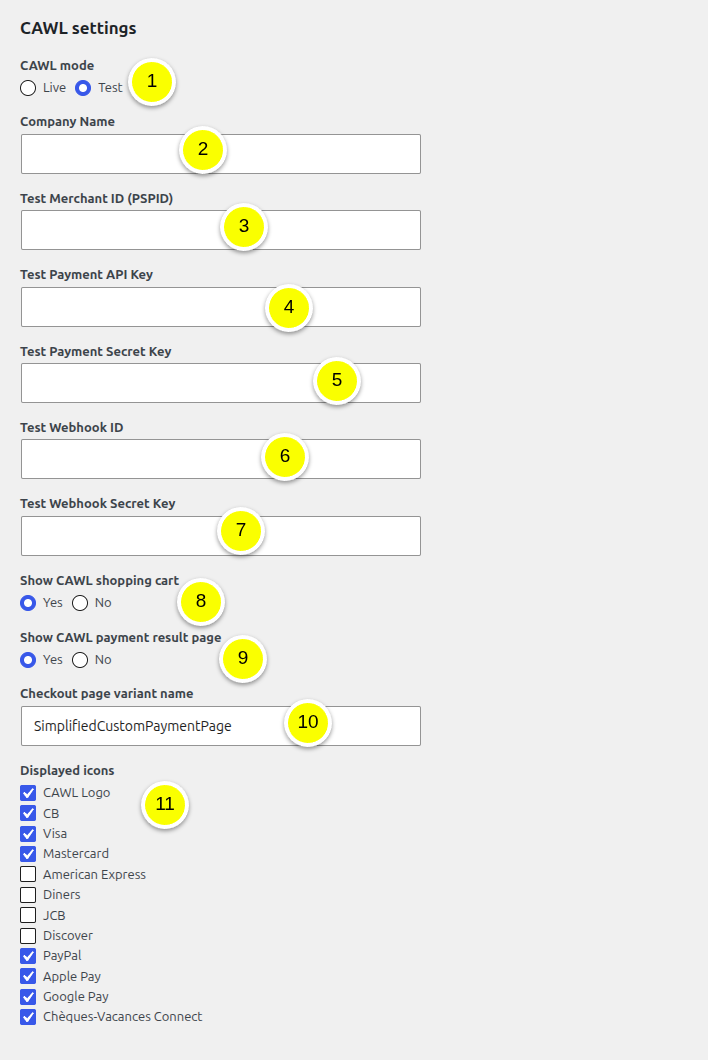
Introduzca la información de CAWL para el entorno de "Prueba" o "Producción" en HBook > Pago > Ajustes CAWL. Algunos parámetros son diferentes en el entorno de pruebas y en el de producción.
-
Indique el entorno de pago.
-
El Company Name aparece en la página de pago de CAWL.
-
El merchant ID es su PSIPD.
-
Añada su Payment API key (identifiant de clé API Paiement).
-
Añada su Payment secret key (clé secrète pour l'API Paiement).
-
Añada su Webhook ID (identifiant de votre clé Webhook).
-
Añada su Webhook secret key (clé secrète pour le Webhook).
-
Indique si desea mostrar el detalle de la encomienda en la página de pago de CAWL.
-
Indique si desea mostrar la página de resultados de la transacción de CAWL o si desea redirigir directamente a su sitio web.
-
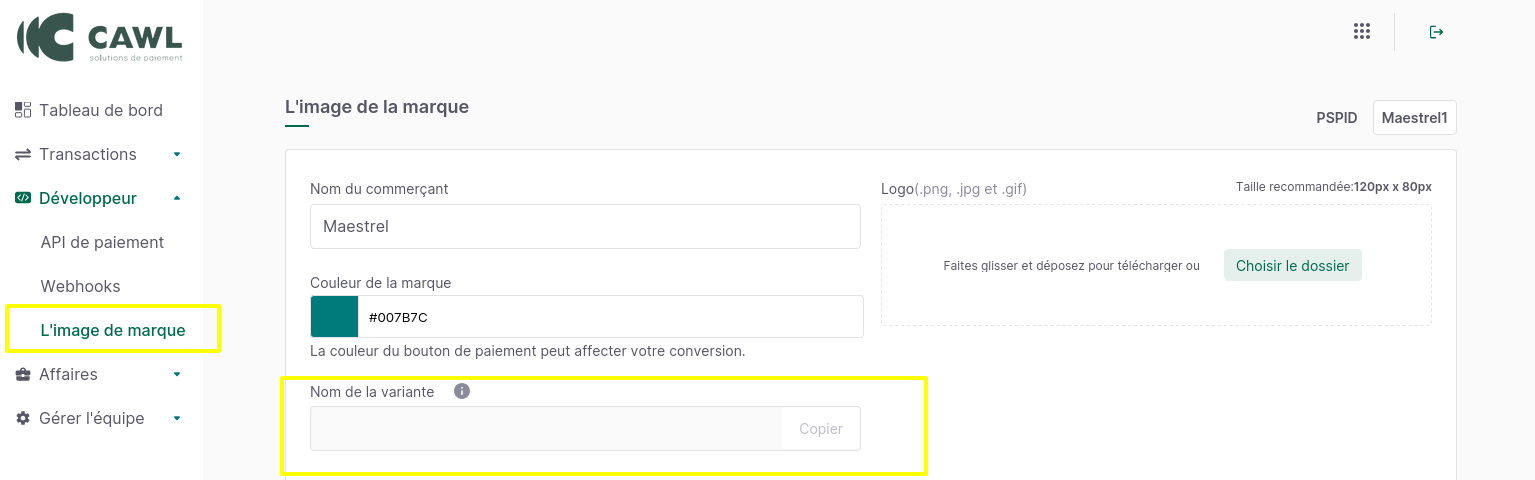
En Développeurs > Image de la marque, puede personalizar la página de pago de CAWL y guardar variantes de esta página. Si desea utilizar una variante específica, introduzca aquí el nombre de la variante que desea utilizar.
-
Indique si desea mostrar el logotipo de CAWL.
¿Dónde puedo encontrar las tarjetas de test?
Encontrará información sobre las pruebas de pago en la documentación de CAWL, en la pestaña "Credit cards": Datos de pago Prueba
¿Cómo puedo personalizar la página de pago de CAWL?
Encontrará las opciones de personalización directamente en el cuadro de mandos de CAWL, en Développeur > Image de la marque. Si registra una variante, puede especificar el nombre de la variante que se utilizará, en HBook > Pago > Ajustes CAWL.
¿Cómo especifico los métodos de pago aceptados?
Puede activar/desactivar los métodos de pago directamente desde su panel CAWL en Affaires > Méthodes de paiement.