1. Activar 2Checkout como pasarela de pago
-
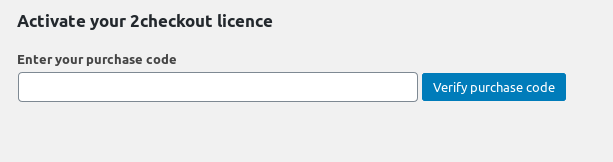
Una vez que haya activado 2Checkout , deberá validar la licencia en HBook > Licencia.
-
Establezca 2Checkout como pasarelas de pago activas en HBook > Pago > Activar pasarelas de pago
2. En HBook, añada las credenciales de 2Checkout
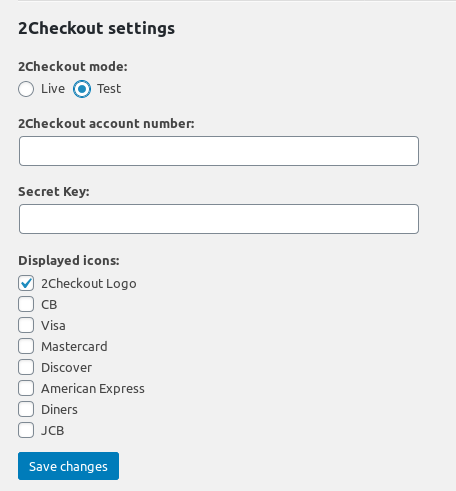
Introduzca sus datos de 2Checkout en HBook > Pago > Ajustes 2Checkout.
Entornos de Test y Live
Los ajustes de 2Checkout para los entornos Sandbox y Live son los mismos.
En HBook > Pago > Ajustes 2Checkout, puede cambiar entre el entorno “Live” y “Test”. Cambiará el entorno de pago 2Checkout a pagos reales o sandbox. Puede ver las transacciones de ambos entornos en su panel de control de 2Checkout.
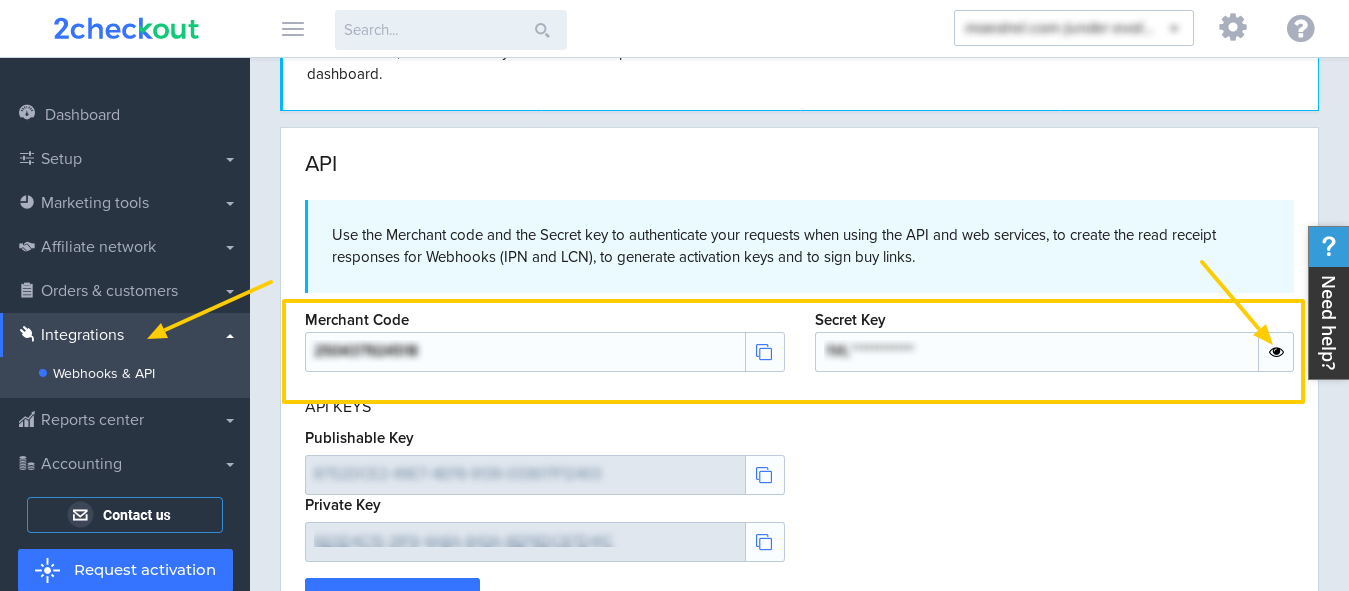
¿Dónde puedo encontrar el Merchant ID y la Secret key de 2Checkout?
En su panel de control de 2Checkout, encontrará su Merchant ID y si Secret key en Integrations > Webhook and API.
3. En 2Checkout, activa el retorno después de la venta
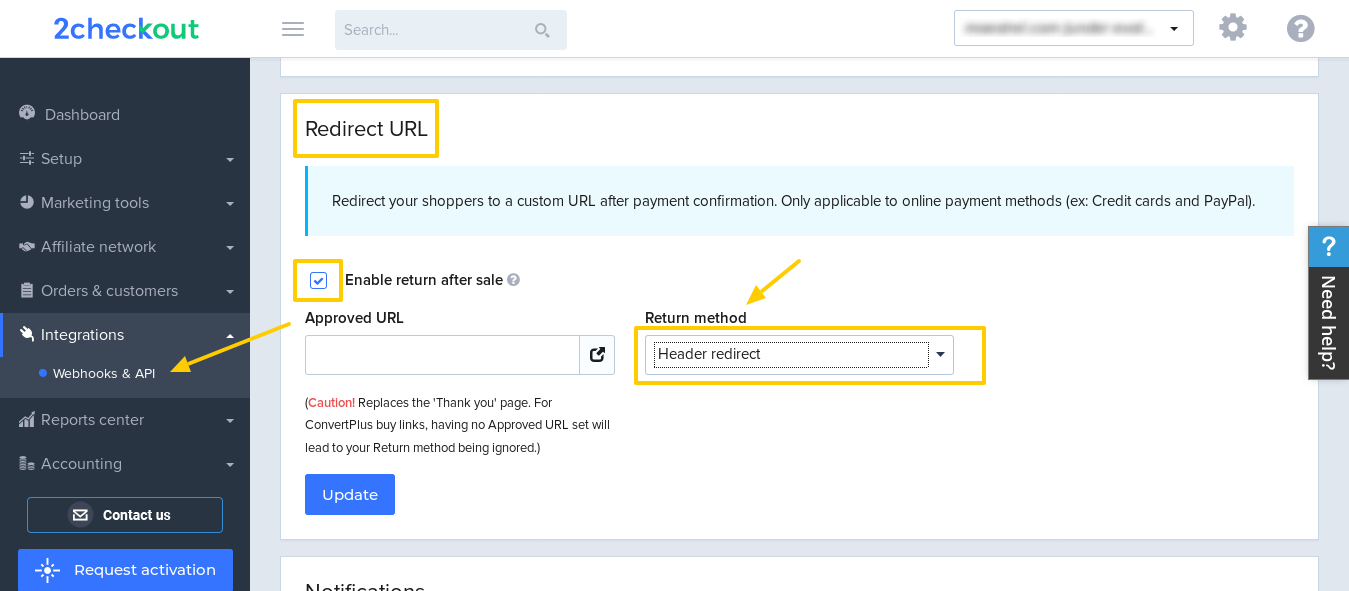
Debe indicar en Integrations > Webhook and API que usted “Enable return after sale” y marcar la opción “Header URL”.
Nosotros mismos nos encargamos de la URL de retorno, no hay nada más que hacer. Esto es muy importante, ya que forzará la redirección a su sitio web una vez que el pago se haya completado y HBook lo necesita para procesar el resultado de la transacción, actualizar los detalles de la reserva, enviar los correos electrónicos, etc.