
1. Activar CecaBank como pasarela de pago
-
Una vez que haya activado el plugin CecaBank , deberá validar la licencia en HBook > Licencia.

-
Establezca CecaBank como pasarela de pago activa en HBook > Pago > Activar pasarelas de pago.
2. En HBook, añada las credenciales de CecaBank
Introduzca sus datos de CecaBank en HBook > Pago > Ajustes CecaBank.
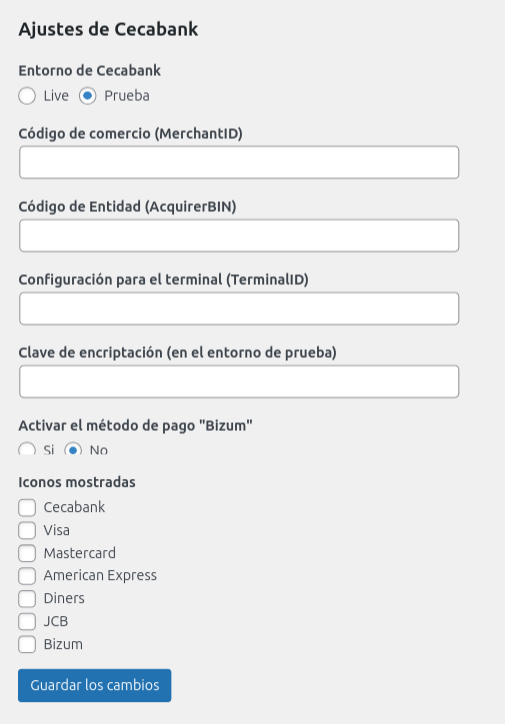
¿Dónde puedo encontrar el Merchant ID, Adquirer BIN y Terminal ID?
Encontrará toda esta información en CecaBank > TPV Virtual > Datos generales.
Asegúrese de que está comprobando el entorno correcto: “Datos de pruebas” para el entorno de pruebas y “Datos reales” para el entorno real.
3. En CecaBank, configure el webhook
-
Aquí puede encontrar el Merchant ID, el Adquirer BIN y Terminal ID.
-
Así es como debe configurar CecaBank para que el estado de la transacción sea comunicado por CecaBank a su “URL online OK”. Siempre seguirá el formato: https://mywebsite.com/confirmation-CecaBank. Usted modificará “mywebsite” con su propio nombre de dominio.
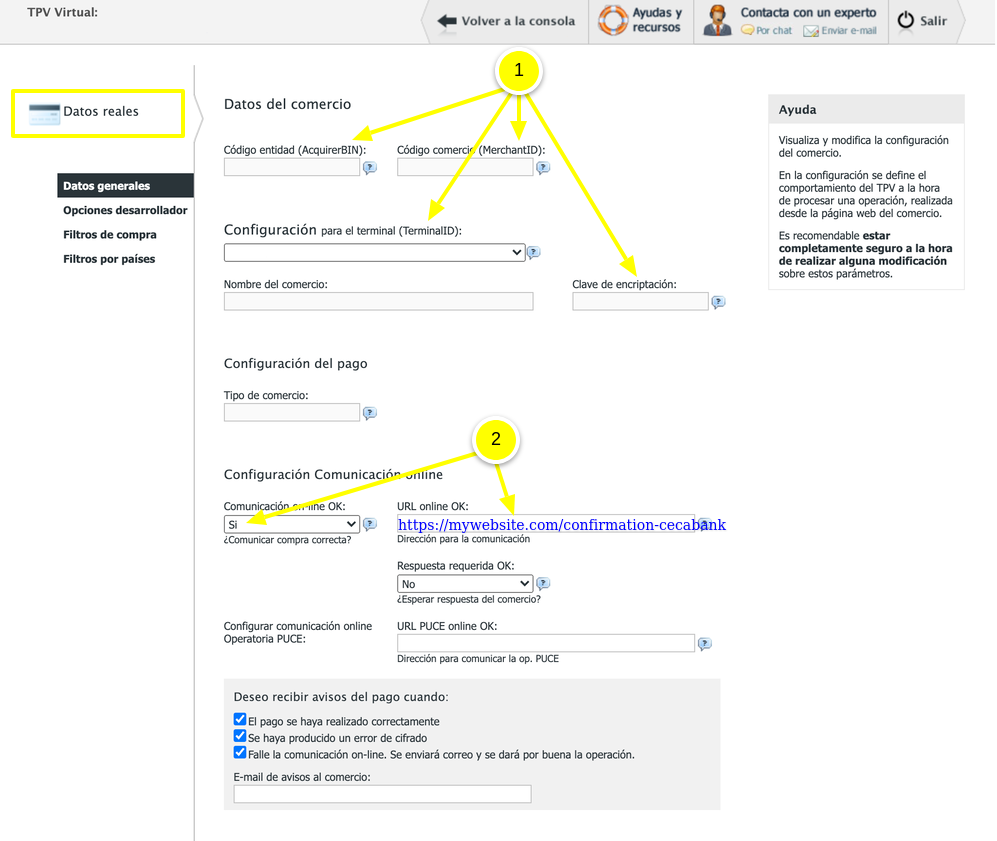
Tenga en cuenta que la URL que introduzca para la “URL online OK” no puede ser local, y tiene que ser accesible.
¿Qué hacer al pasar de Prueba a Live para CecaBank?
-
Introduzca la “Clave de encriptación” Live CecaBank.
-
Añada la producción “URL online OK” en su panel de CecaBank.
Traducciones
El modulo complementario CecaBank incluye archivos de traducción al español. Si su web/usuario está en español, verá el admin y el front-end ya traducidos al español.