
1. Activar Pay.jp como pasarela de pago
-
Una vez que haya activado el plugin Pay.jp , deberá validar la licencia en HBook > Licencia.

-
Establezca Pay.jp como pasarela de pago activa en HBook > Pago > Activar pasarelas de pago.
2. En HBook, añada las credenciales de Pay.jp
Introduzca sus datos de Pay.jp en HBook > Pago > Ajustes Pay.jp. Encontrará la Private Key y la Public Key en su panel de Pay.jp.
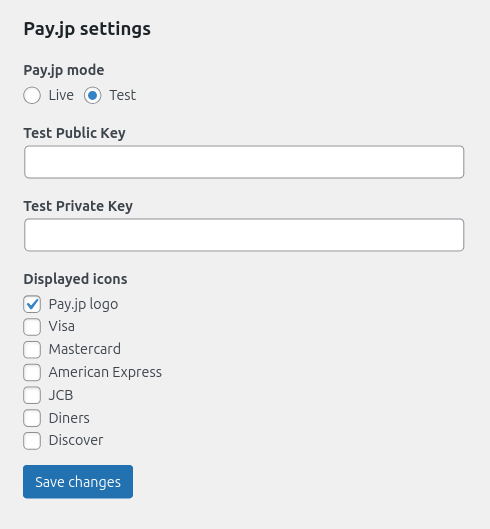
Tenga en cuenta que las credenciales son diferentes para los entornos Sandbox y Live.
¿Qué tarjetas de prueba puedo utilizar?
-
Puede realizar un pago de prueba. Aquí encontrará tarjetas de prueba: https://pay.jp/docs/testcard
¿Dónde puedo modificar/traducir el texto mostrado por HBook para el pago Pay.jp?
-
Encontrará las cadenas que se muestran al cliente, en inglés, en HBook > Texto > Pago en Pay.jp.
Limitaciones de Pay.jp
-
No puede tener múltiples formularios de reserva en una misma página con Pay.jp. Pay.jp carga el formulario de la tarjeta de crédito en el primero de la página, y no se puede cargar más de una vez (añaden un #id donde se coloca el script, por lo que tenía que ser único).
-
El texto “Card info provided” no se puede modificar. Es Pay.jp quien lo muestra y no hay ninguna opción para este texto.
-
Si desea cambiar el color de los botones “Introduzca los datos de su tarjeta”, puede añadir CSS en HBook - Apariencia - CSS personalizado para las páginas del front-end. Por ejemplo:
#payjp_checkout_box input[type="button"] {
  background-color: #198fcc !important;
}