
Si ha creado un documento en HBook > Documentos y si desea adjuntarlo a un email, tiene dos opciones a su disposición. A continuación se explican estas dos opciones.
Adjuntar un PDF a un email
-
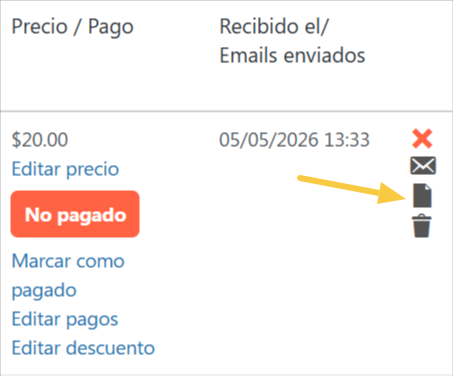
En la columna “Acciones” de la lista de reservas, haga clic en el icono “Documento”
-
El documento se abrirá en una nueva pestaña. Utilice la función de su navegador para guardar este documento en formato PDF. Cada navegador tiene su propia herramienta, pero suele encontrarse en el menú Imprimir > Imprimir como PDF.
-
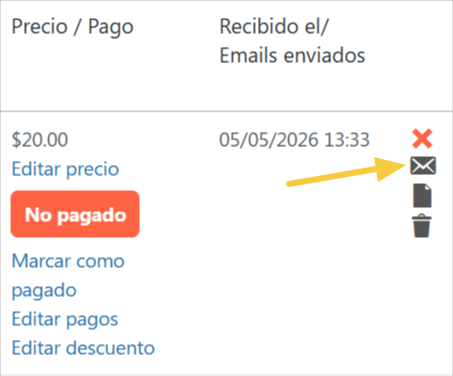
De vuelta en la lista de Reservas, haga clic en el icono “Email”.
-
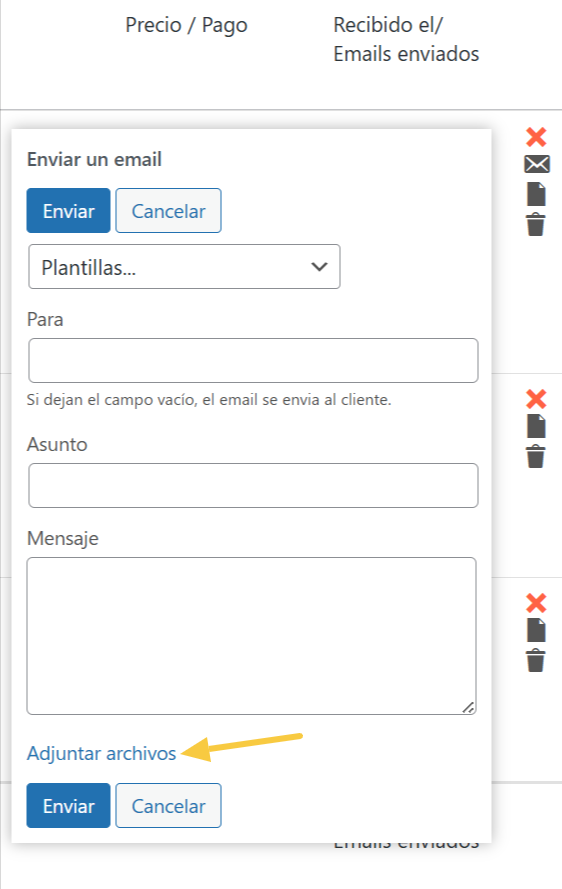
Puede elegir una de sus plantillas de emails o redactar un email personalizado. Haga clic en “Adjuntar archivos”, lo que abrirá la biblioteca Medios WordPress. De este modo, podrá seleccionar el documento PDF que tenga guardado en su ordenador.
-
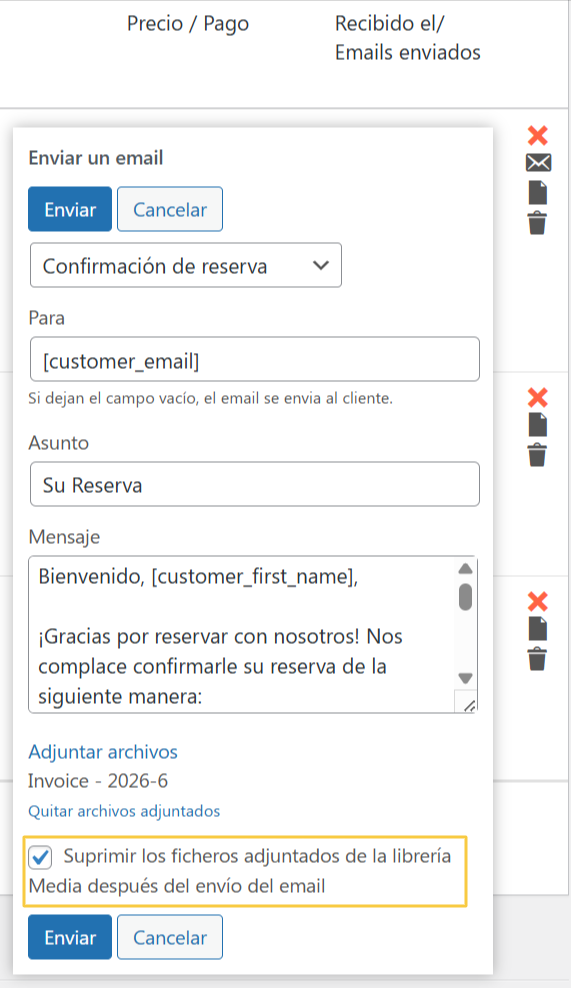
Hay una casilla de selección para que el documento se elimine automáticamente de su biblioteca Medios una vez enviado el email.
Por el momento, no es posible adjuntar directamente el documento en formato PDF al enviar un email automático. Es una función que esperamos poder ofrecer en el futuro. Gracias por su paciencia y comprensión!
Enviar un email en formato de documento
Si elige este método, podrá enviar el documento por correo electrónico automático.
-
En HBook > Documentos, editar el documento en cuestión.
-
Copie todo el contenido.
-
En HBook > Emails, cree una nueva plantilla de email y copie el contenido en el cuerpo del mensaje. Asegúrese de que el email esté en el formato HTML.