
Consulte este artículo de GreenGo para saber dónde encontrar los ajustes para importar y exportar el calendario: Comment synchroniser mon calendrier GreenGo avec une autre plateforme ?
Paso a paso para sincronizar con Greengo en ambos sentidos:
-
En HBook > Sincronización iCal, haga clic en “Obtener URL” y copie la URL proporcionada por HBook para ese alojamiento.
-
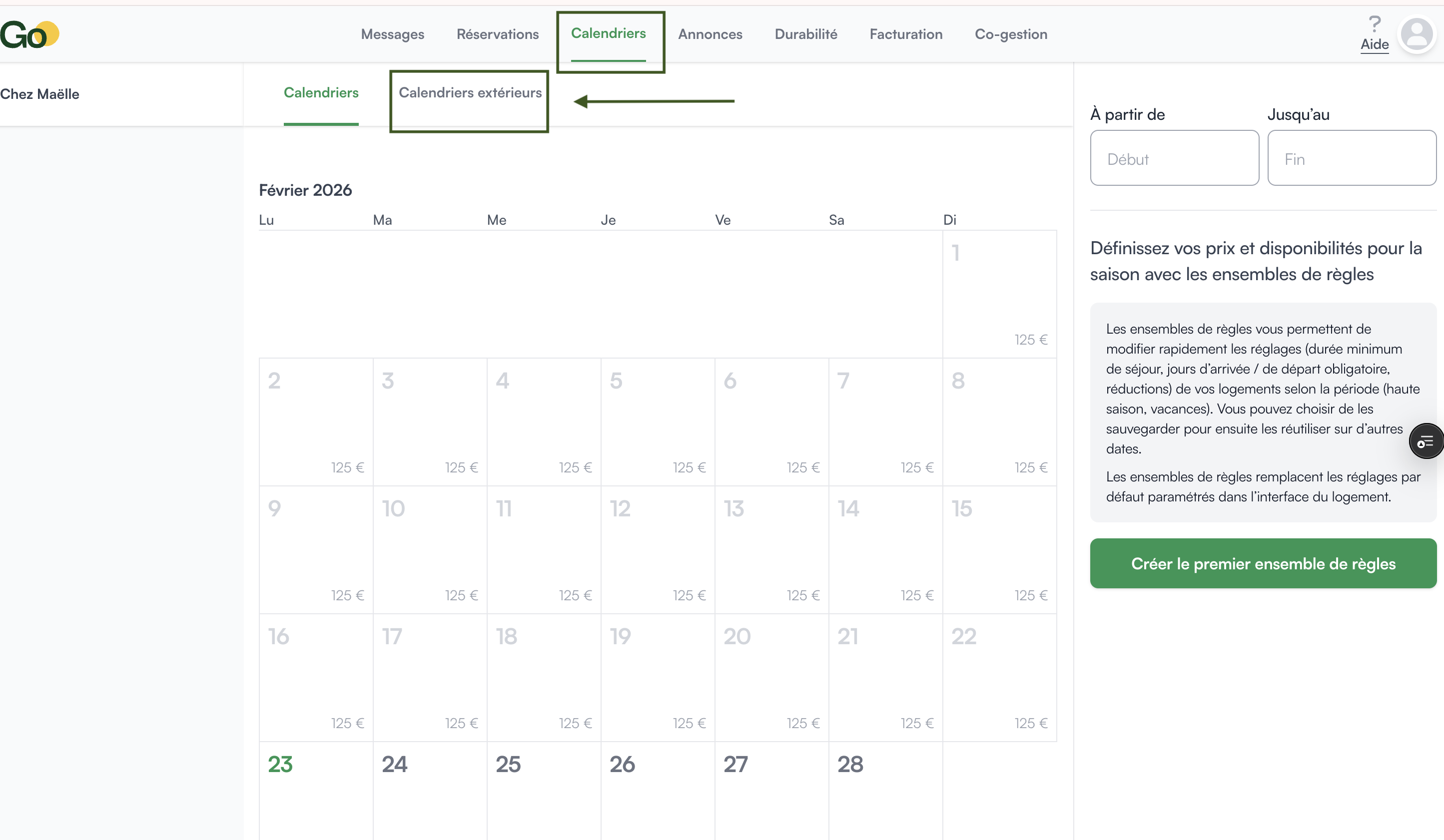
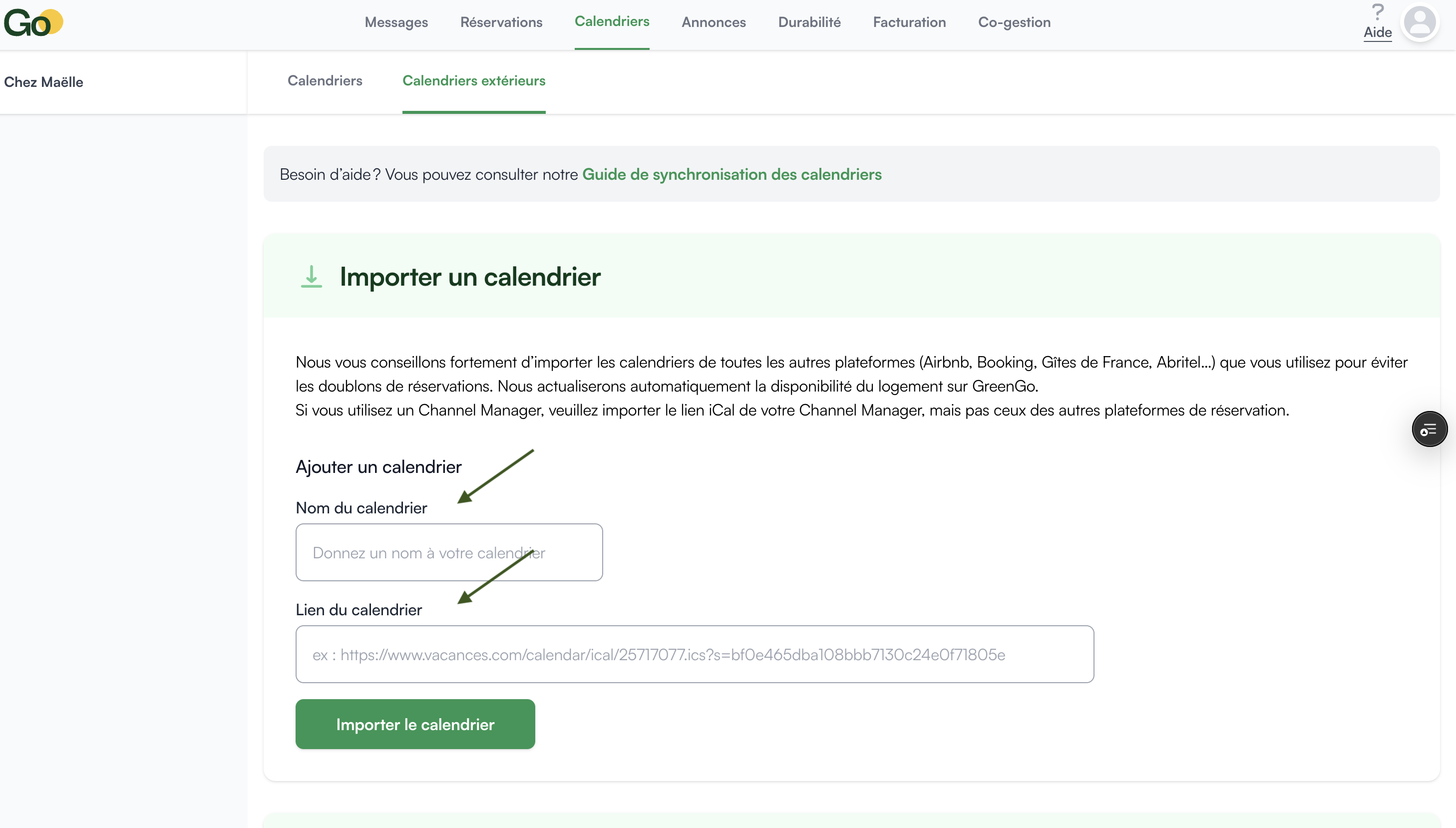
Una vez que haya iniciado sesión en Greengo > Calendriers > Calendriers exterieurs, en la sección Importer un calendrier, pegue la URL de HBook e introduzca un nombre para el calendario. Haz clic en “Importer le calendrier”.
-
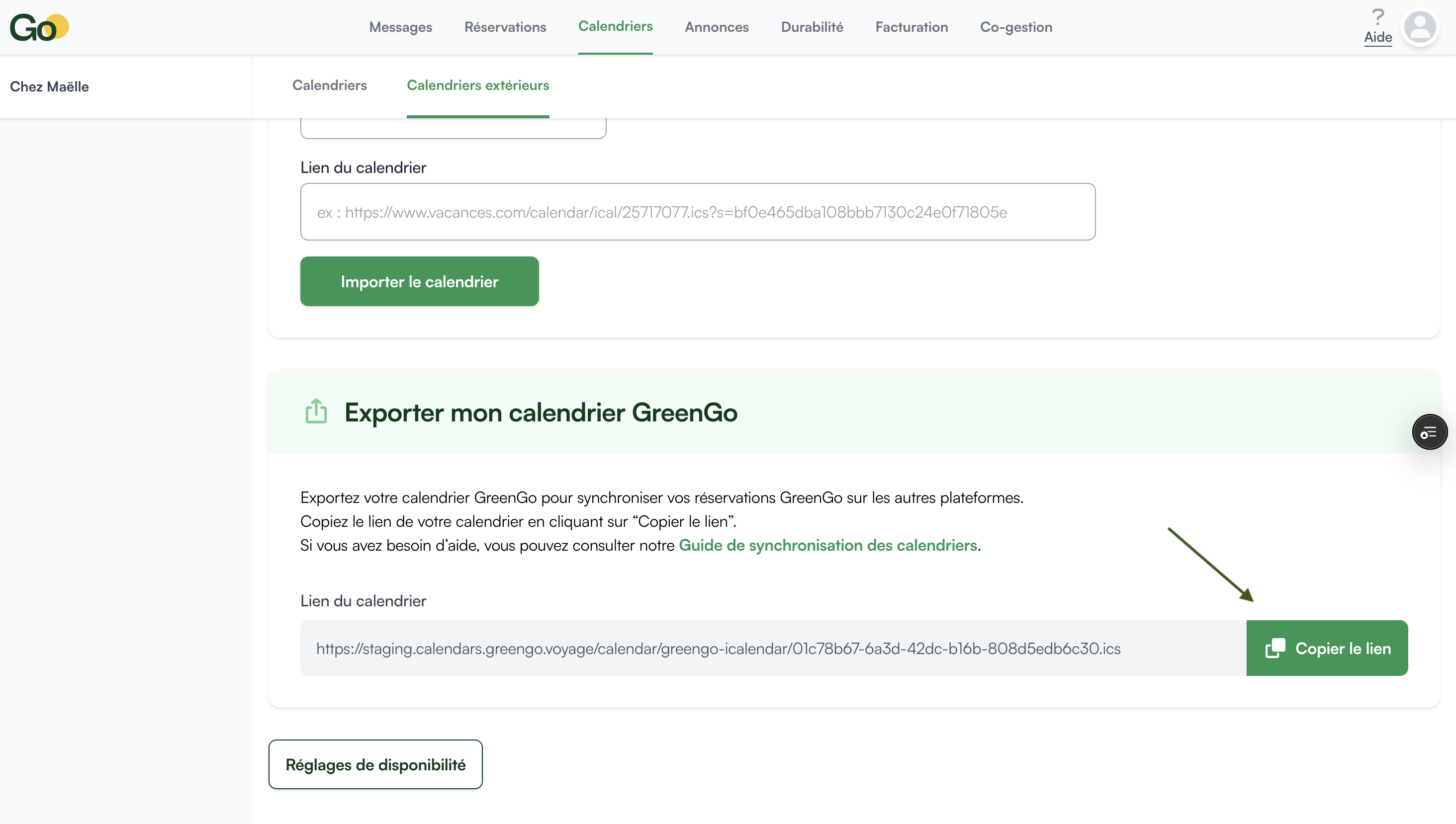
Ahora, sin salir de esta misma página, en la sección Exporter mon calendrier GreenGo, copia la URL de iCal que se le ha proporcionado.
-
Vuelve a HBook > Sincronización iCal y haga clic en “Nuevo calendario”, introduzca un nombre para él (“Apartamento 101 Holidu”, por ejemplo), pegue la URL y haga clic en “Añadir”.
Recomendamos encarecidamente la siguiente configuración para que la sincronización funcione correctamente:
-
en HBook > Sincronización iCal > Ajustes de importación, si desea eliminar fechas bloqueadas de la importación, ajuste “Excluir fechas bloqueadas de la importación” en “Sí”.
-
en HBook > Sincronización iCal > Ajustes de exportación, si desea exportar un archivo, seleccione “Sí” en “Incluir fechas bloqueadas en la exportación”.
-
si tiene alguna fecha que necesite bloquear (por ejemplo, para trabajos de pintura), hágalo desde HBook > Reservas > Bloquear alojamiento.