
Con la versión 1.0.1 de HBook Connect, no es posible añadir diferentes anuncios con la misma URL de Google Empresa o las mismas coordenadas. Esta restricción se aplicaba porque así lo recomendaba la documentación de Google Vacation Rentals. Sin embargo, tras consultar con el equipo técnico de Google Vacation Rentals, se nos ha aconsejado permitir múltiples anuncios con las mismas coordenadas GPS. Si tiene un establecimiento de alquiler vacacional con diferentes unidades independientes en la misma ubicación geográfica, espere al lanzamiento de la versión 1.0.2 antes de añadir las unidades de su establecimiento en HBook Connect. A continuación, creará un establecimiento por cada unidad, con las mismas coordenadas GPS y la misma URL Perfil de Empresa Google. Especificará en el campo “Dirección 2” el número o el nombre de la unidad. Gracias.
En esta página podrá:
-
Publicar sus establecimientos, proporcionar la información necesaria para identificarlas según su perfil de Empresa Google, asignar los tipos de alojamiento de HBook del establecimiento correspondiente y compartir cualquier información adicional.
-
Transmitir la información a Maestrel, que actúa como partner de conectividad para Google Hotels y Vacation Rentals.
¿Qué es un establecimiento de HBook Connect?
Un establecimiento en HBook Connect equivale a un Perfil de Empresa Google. Se tratará de un anuncio en Google Hotels/Vacation Rentals, con sus características, así como el inventario, las tarifas y la disponibilidad correspondientes.
Asegúrese de que la información que facilite sea correcta y coincida con los datos de su perfil de Empresa Google y de Google Maps. Google verificará que la información enviada coincida con la que figura en su perfil de Empresa Google y en Google Maps.
Idioma predeterminado y traducciones
Compartimos los anuncios con Google Hotels y Vacation Rentals en varios idiomas. La norma es que todos los alojamientos se creen en inglés, que es el idioma predeterminado para Google Hotels y Vacation Rentals.
Puede proporcionar traducciones en hasta 3 idiomas para cualquier texto en el que el idioma sea relevante.
Consulta este artículo de ayuda de nuestra base de conocimientos: Directrices para la traducción del nombre y la descripción del establecimiento
Campos no traducibles
Los campos de dirección no son traducibles y deben introducirse tal y como aparecen en Google Maps, aunque estén en un idioma distinto del inglés.
Si su empresa está ubicada en España, deberá indicar la dirección tal y como se escribe en español. Por ejemplo: “Calle Carlos Domingo” o “Puerta Nueva 26”.
Añadir un establecimiento
Cuando Añada un establecimiento, facilita la información que Google utilizará para identificar su perfil. Cada establecimiento corresponde a un perfil de Empresa Google.
Por favor, tómese un momento para proporcionar información precisa. Una vez añadida un establecimiento, algunos campos no se podrán modificar. Si ha cometido un error al rellenar los campos del formulario, deberá eliminar el establecimiento y volver a añadirlo. Puede consultar la lista de campos no editables.
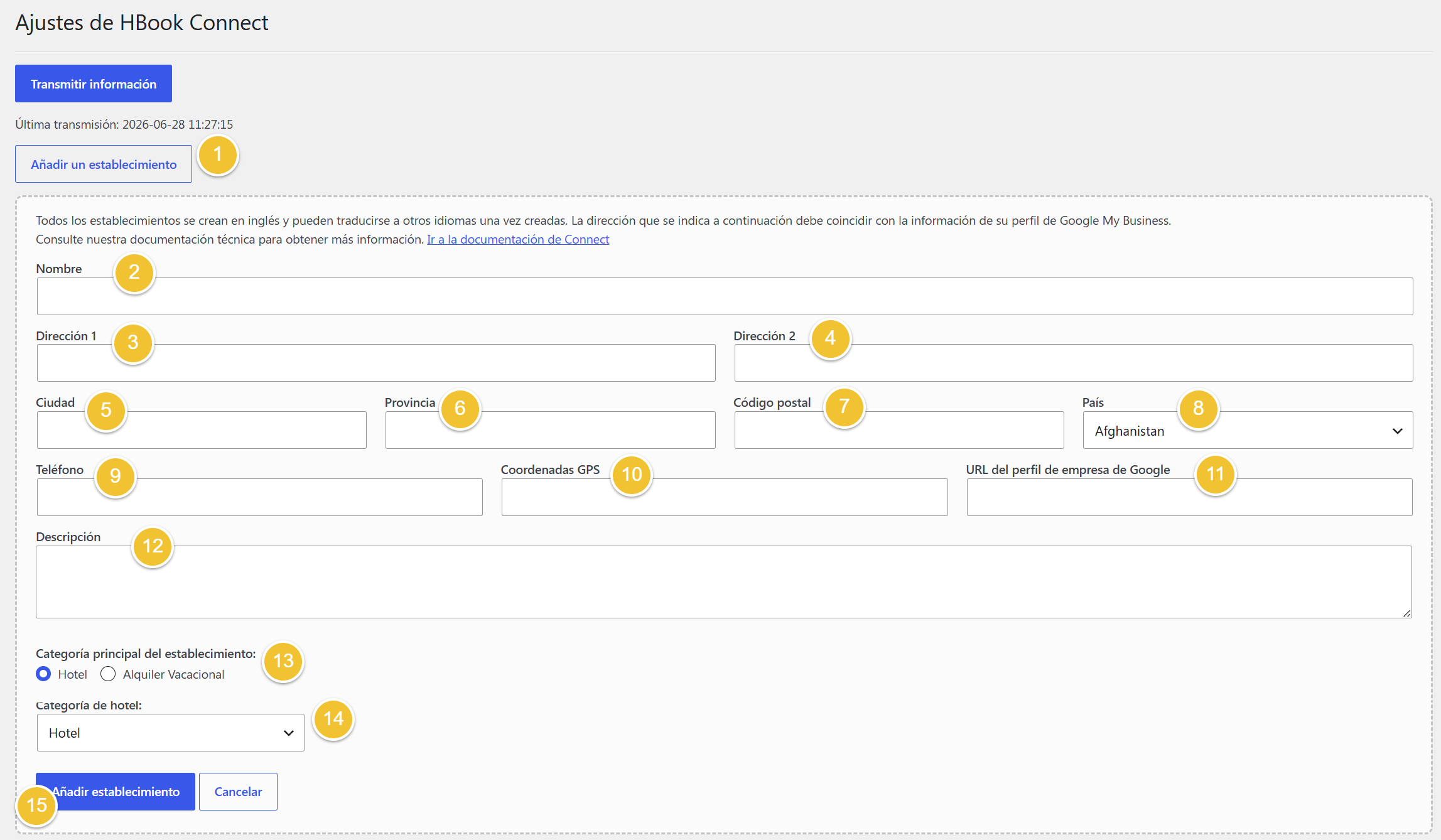
-
Haga clic en Añadir un establecimiento
-
Indique el Nombre del establecimiento. Debe coincidir con el “Nombre de la empresa” que figura en su perfil de Google.
-
Añada su dirección principal Dirección. Debe coincidir con la “Ubicación de la empresa” que indica Google Maps. En el campo Dirección 1, debe introducir su dirección postal principal.
-
Puede utilizar el campo Dirección 2 para añadir una dirección secundaria opcional. Si es necesario, indique aquí la planta, el número de apartamento o cualquier otro dato relevante que complemente la dirección principal.
Tenga en cuenta que los apartados de correos no se consideran direcciones físicas válidas.
-
Añada su Ciudad. Debería coincidir con la "Ubicación de la empresa" que indica Google Maps.
-
Añada su Provincia. Puede tratarse de un estado, una provincia o una región, dependiendo de la estructura de su dirección. Si no está seguro, compruebe lo que aparece en la "Ubicación de la empresa" indicada por Google Maps o en Ubicación y zona > Establecimiento al editar su perfil de Google.
-
Indique su Código postal. Debería coincidir con la "Ubicación de la empresa" que indica Google Maps.
-
Selecciona su País.
-
Añada su Número de teléfono. Debe ser el mismo que figura en la sección "Información de contacto" de su perfil de Google.
El número de teléfono debe incluir el código de país y comenzar por + o bien 00.
-
Indique las Coordenadas GPS. Debe coincidir con la latitud y la longitud de su establecimiento en Google Maps. Por favor Consulte estas instrucciones para encontrar las coordenadas de su establecimiento en Google Maps. Introduce la información tal y como la ha copiado, siguiendo las instrucciones proporcionadas.
-
Añada su URL del perfil de Empresa Google. Por favor Consulte estas instrucciones para encontrar la URL esperada.
-
Añada una Descripción. Texto libre en el que se describen las características únicas del establecimiento.
-
Indique la Categoría principal del establecimiento. Si no está seguro de si su establecimiento es un Hotel o un Alquiler vacacional, consulte Categorías de establecimientos de alojamiento.
-
Selecciona la Categoría. Debe coincidir con la "Categoría de negocio" de su perfil de Google.
-
Haga clic en Añadir establecimiento
Editar un establecimiento
Una vez que haya creado un establecimiento, podrá editar algunos campos, pero otros no son editables. Se trata de campos importantes para validar su establecimiento en Google Hotels/Vacation Rentals.
Lista de campos no editables
-
URL del perfil de la empresa
-
Ciudad
-
Provincia
-
Código postal
-
País
-
Coordenadas de latitud y longitud del GPS
-
Categoría principal y categoría de negocio
Modificar un establecimiento de un campo no editable incorrecto
Si desea modificar un campo no editable, tendrá que volver a crear el establecimiento. Para su comodidad, rellenamos automáticamente los campos del establecimiento con los últimos datos introducidos, lo que significa que encontrará los valores del último establecimiento que creó.
-
Haga clic en Añadir un establecimiento.
-
Verá la información del último establecimiento creado. Actualiza la información.
-
Haga clic en Añadir establecimiento para guardarlo. Se crea un nuevo establecimiento.
-
A continuación, puede eliminar el establecimiento que contiene la información incorrecta haciendo clic en Eliminar establecimiento.
Editar un campo
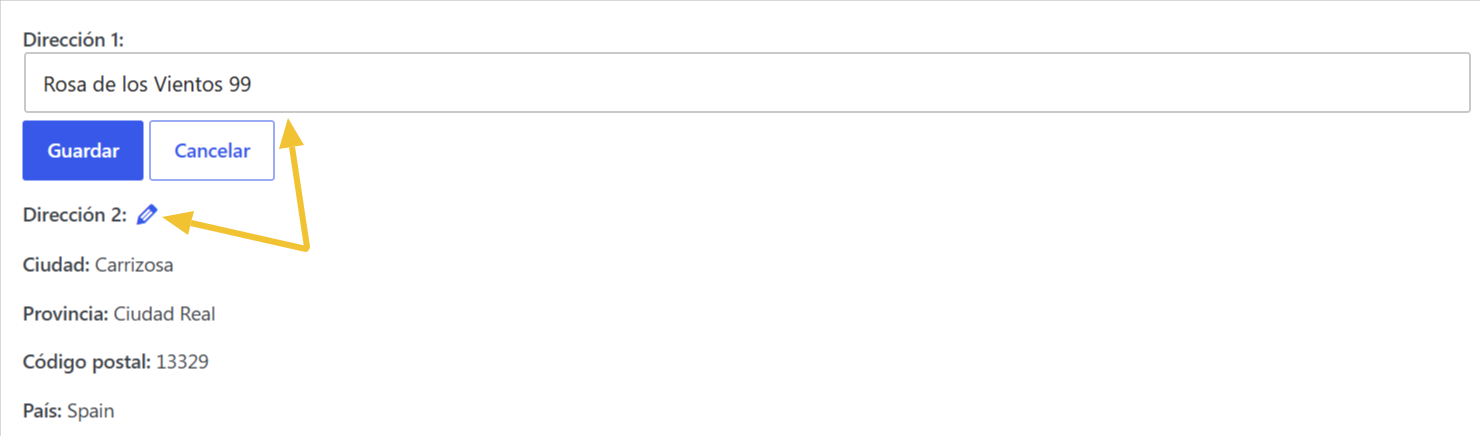
Para editar un campo de un establecimiento, haga clic en el Editar icono del lápiz. Actualice la información y Guardar.
Añadir imágenes del establecimiento
Estas son las fotos del establecimiento.
-
Alquiler vacacional: aquí podrá publicar todas las fotos que desee compartir de su alquiler vacacional. Es obligatorio añadir al menos 8 fotos.
Para establecimientos de Alquiler vacacional, recomendamos que todas las imágenes marcadas como “Imágenes del establecimiento” se incluyan en la página designada como “Página del establecimiento”, por ejemplo, en una o varias galerías independientes.
-
Hotel: aquí podrá publicar fotos del hotel (edificio principal, zonas comunes, zonas exteriores…).
Para establecimientos Hotel: en una próxima actualización, será posible añadir fotos específicas para cada tipo de alojamiento de su establecimiento. Aquí es donde se mostrarán las fotos de sus habitaciones.
Una vez que haya creado su establecimiento, podrá añadir fotos. Puede cambiar fácilmente el orden de las imágenes seleccionadas, añadir nuevas imágenes o eliminar una imagen concreta o eliminarlas todas.
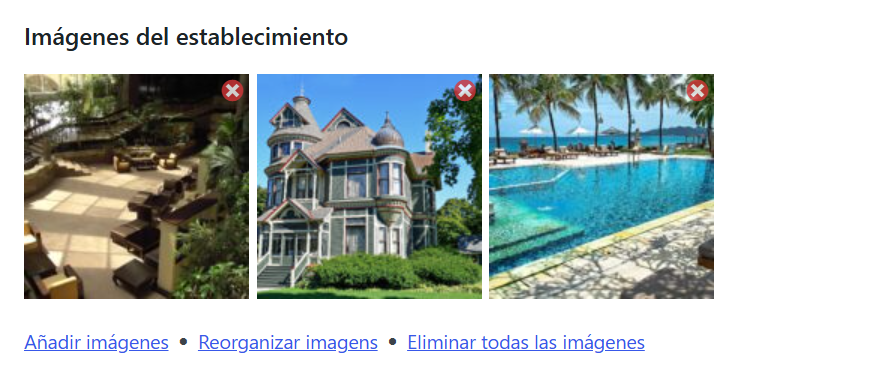
Consulta este artículo de ayuda de nuestra base de conocimientos: ¿Qué imágenes puedo utilizar para Google Vacation Rentals/Hotels?
Tipos de alojamiento para asociados
Ya estamos preparando la próxima versión del plugin HBook Connect, en la que podrá añadir la siguiente información:
-
Para el establecimiento: añadir Características, Equipamiento y Servicios
-
Características del alojamiento: en el caso de los establecimientos pertenecientes a la categoría principal “Hotel”, podrá añadir imágenes y especificar las características, el equipamiento y los servicios propios de cada alojamiento.
Una vez que haya creado el establecimiento, podrá seleccionar los tipos de alojamientos de HBook que se asociarán a este establecimiento.
Dependiendo de su Categoría principal de establecimiento, verá diferentes opciones.
-
Para Hotel, puede asociar distintos tipos de alojamiento. Estos se corresponderán con sus tipos de habitación.
-
Para Alquiler vacacional, puede asociar un tipo de alojamiento. Este se corresponderá con su establecimiento de alquiler vacacional.
Seleccionar los tipos de alojamiento - Hotel
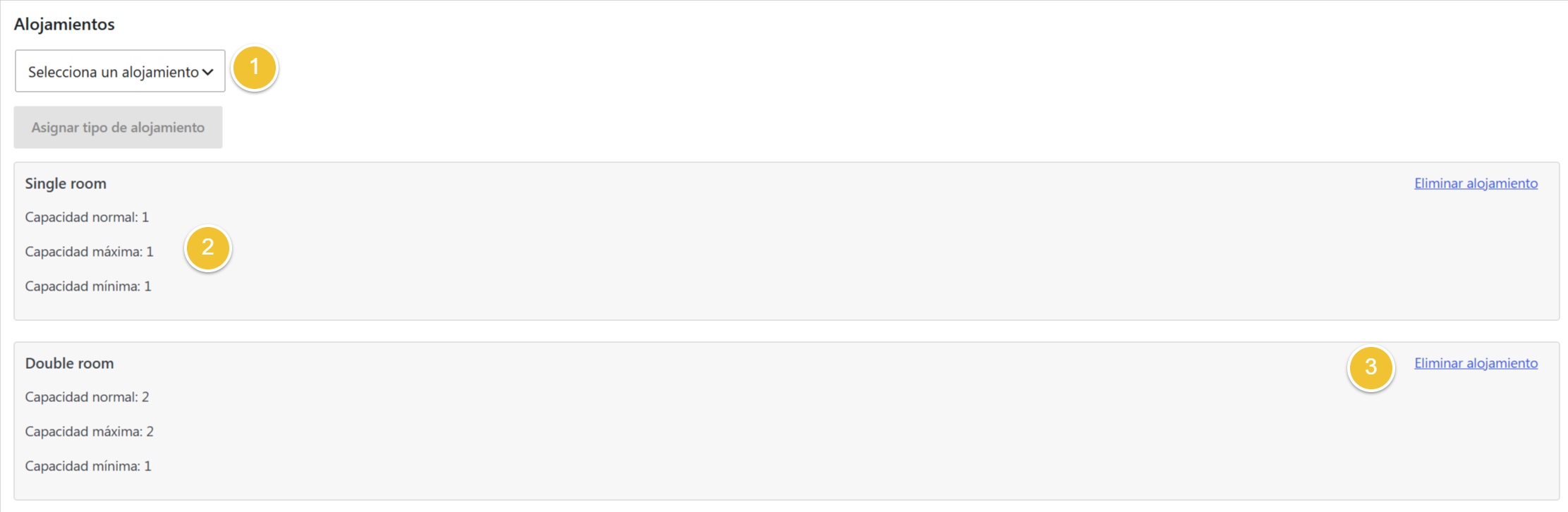
-
Haga clic en Selecciona un alojamiento para ver la lista de tipos de alojamiento de HBook que puede añadir al establecimiento.
-
Los ajustes de capacidades del alojamiento se recuperarán automáticamente del Tipo de alojamiento configuración,
-
También puede hacer clic en Eliminar alojamiento para desvincular un tipo de alojamiento de HBook del establecimiento.
Seleccionar el tipo de alojamiento - Alquiler vacacional
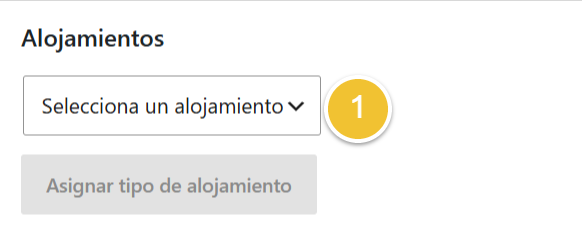
-
Haga clic en Elige un alojamiento
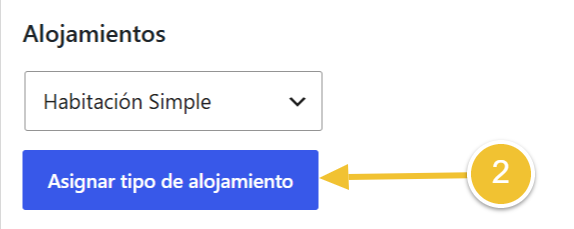
-
Haga clic en Añadir alojamiento.
El ajuste de capacidad máxima se recuperará automáticamente de la configuración del tipo de alojamiento. Esta es la única información de capacidad que Google Vacation Rentals necesita para el anuncio.
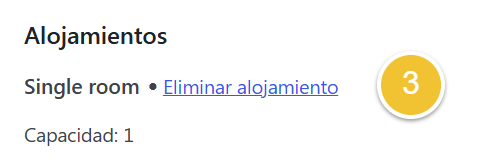
-
Si desea desvincular este tipo de alojamiento de este establecimiento, haga clic en Eliminar el alojamiento.
Asociar una página del establecimiento - Solo para alquileres vacacionales
Si su propiedad es un “Alquiler vacacional”, debe indicar qué página se utiliza para presentarla. Normalmente, se trata de la página en la que el visitante puede leer una descripción general de la propiedad y ver fotos, características, etc.
La página del establecimiento es única para cada establecimiento. Esto significa que, si tiene dos establecimientos, cada uno de ellos debe tener su propia “Página del establecimiento”.
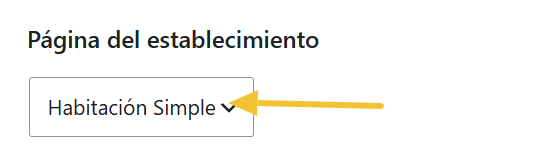
Es posible que tenga una página del establecimiento que no contenga un formulario de reserva. En una versión futura, podrá configurar esa página para que se utilice como “página de destino”, que será la página a la que se redirigirá al cliente para que complete su reserva.
Traducir información
Un establecimiento siempre se crea primero en inglés, aunque el idioma principal de su página web o de su país no sea el inglés.
Asegúrese de proporcionar cualquier información que no se suela traducir (como los datos de la dirección, por ejemplo) en el mismo idioma en el que aparece en Google Maps o en su perfil de Empresa Google.
Consulta este artículo de ayuda de nuestra base de conocimientos: Directrices para la traducción del nombre y la descripción del establecimiento.
Puede añadir traducciones para un máximo de 3 idiomas diferentes. Añade un idioma solo si es relevante para su negocio. Por lo general, añadirá la traducción al idioma del país en el que tiene su empresa, y también puede traducir para un público específico.
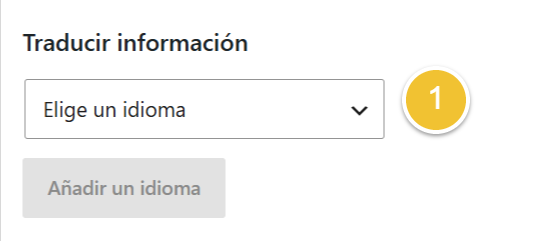
-
Selecciona el idioma que desea añadir.
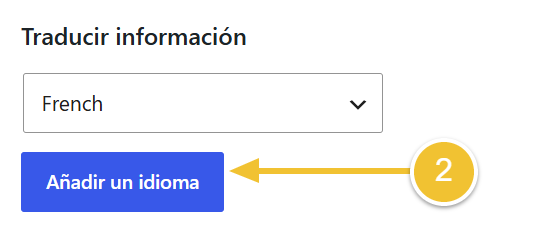
-
Haz clic en “Añadir un idioma”.
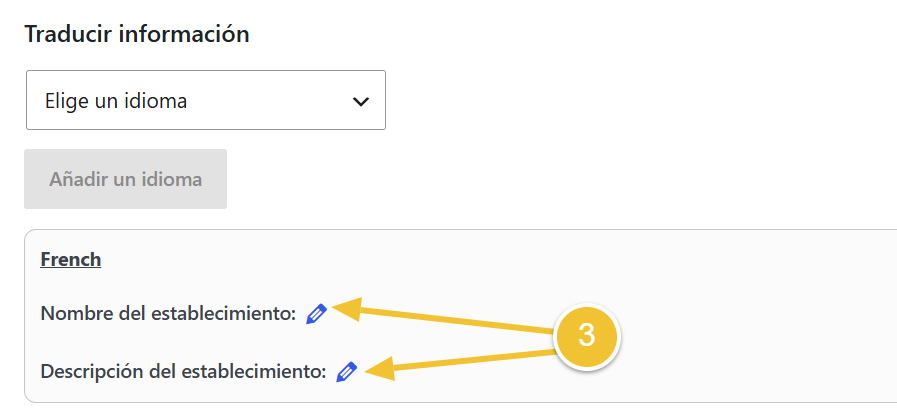
-
A continuación, verá todas las cadenas que se pueden traducir. Para añadir o editar una traducción, haga clic en el icono del lápiz de edición.
Estatus de la conexión
Verá el estado de la conexión justo debajo del nombre del establecimiento.
Un establecimiento de HBook Connect puede tener los siguientes estados de conexión: inactivo o activo.
Cuando el estado es inactivo, significa que el establecimiento queda excluido de los establecimientos que se envían a Google. Esto resulta útil:
-
cuando redactes la información sobre el establecimiento
-
cuando desee dar de baja un establecimiento
Cuando el estado es activo, este establecimiento se incluye entre los establecimientos transmitidos para la conexión con Google.
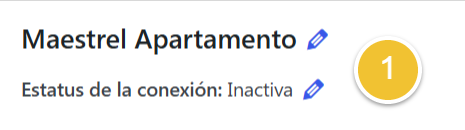
-
Para editar el estado de la conexión, haga clic en el icono de lápiz Editar.
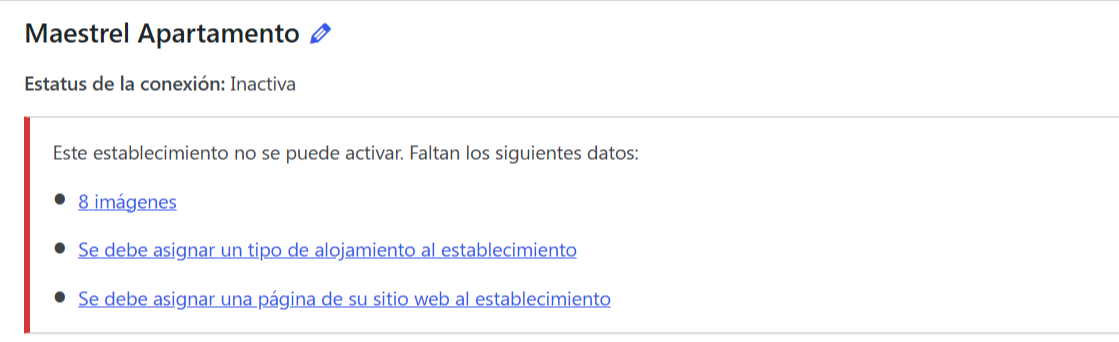
Requisitos para activar un establecimiento
Google Hotels y Vacation Rentals tienen diferentes requisitos para que se publique un anuncio. Si falta alguna información obligatoria para un establecimiento, no podrá activar la conexión. Aparecerá una notificación indicando la información que falta.
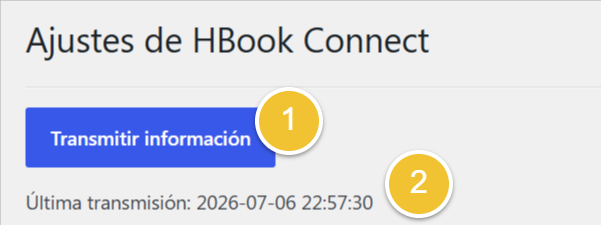
Transmitir información
Una vez que haya creado o modificado un establecimiento, tiene que hacer una transmisión de estos datos a Maestrel, si desea que se tengan en cuenta estos cambios y se compartan con Google Hotels y Vacation Rentals.
-
Haz clic en Transmitir para enviar la información actualizada a Maestrel.
-
Aquí puede consultar el día y la hora de la última transmisión.
Comprender las notificaciones
Notificación del resultado de la transmisión
Aparecerá un mensaje con el resultado de la transmisión.
Para una transmisión correcta, la notificación es está:

En caso de que se produzca una transmisión fallida, la notificación incluirá el motivo, cuando esté disponible.

No dude en ponerse en contacto con nosotros si tiene alguna duda o problema con la transmisión de sus establecimientos.
Transmisión automática
Si actualiza un Tipo de alojamiento que está asociado a un activo establecimiento, nos encargamos de transmitir automáticamente la información actualizada a Maestrel. Por ejemplo, si modifica la configuración de capacidad, elimina el tipo de alojamiento o lo desactiva.
Notificación de actualización de información
Cada vez que realices cambios en las propiedades de HBook Connect, aparecerá esta notificación:

Tenga en cuenta que solo hay dos ocasiones en las que es necesario hacer clic en “Transmitir información”:
-
la primera vez que configura los establecimientos de HBook Connect
-
cada vez que realize algún cambio en cualquier establecimiento
Notificación de suscripción
Es posible que aparezca la siguiente notificación, en la que se le informa sobre las prestaciones de la suscripción básica al servicio Maestrel Connect.

Actualmente, estamos en proceso de obtener la certificación de Google Hotels y Google Vacation Rentals. Solo le pediremos que se suscriba al servicio Maestrel Connect cuando podamos conectarle “en directo” con Google Hotels y Google Vacation Rentals. Esta notificación aparece cuando asocia más de 5 tipos de alojamiento o cuando tiene más de 20 alojamientos en total asociados a sus establecimientos de Connect. Estos son los límites de la suscripción Básica.
Cuando se suscriba, pagará la suscripción anual correspondiente al número de tipos de alojamiento y al número total de alojamientos que desee conectar.
Para su información, a continuación le mostramos la información sobre precios del servicio Maestrel Connect y algunos ejemplos.
Suscripción básica - 75 € al año
-
Conecta hasta 5 tipos de alojamiento
-
Conecta un máximo de 20 alojamientos en total
Suscripción adicional - + 35 € al año
-
Añade una asignación adicional de 5 tipos de alojamiento más
-
Añade una asignación adicional de 20 alojamientos más en total
Ejemplos de precios de suscripción
-
4 establecimientos de Google Vacation Rentals = 4 tipos de alojamiento / 4 alojamientos en total => 75 € al año
-
6 establecimientos de Google Vacation Rentals = 6 tipos de alojamiento / 6 alojamientos en total => 75 € + 35 € al año
-
1 establecimiento Google Hotel con 3 tipos de alojamiento y un total de 25 habitaciones = 3 tipos de alojamiento / 25 alojamientos en total => 75 € + 35 € al año
-
3 establecimientos de Google Vacation Rentals (3 tipos de alojamiento, 3 alojamientos)
+ 1 hotel de Google con 4 habitaciones individuales y 5 habitaciones dobles (2 tipos de alojamiento, 9 alojamientos)
= 5 tipos de alojamiento / 12 alojamientos en total => 75 € al año