
Una vez que haya creado su plantilla de email con DesignModo, puede seguir estos pasos para incluir variables de HBook y añadir el contenido en HBook > Emails.
Es posible añadir imágenes directamente desde la Biblioteca de medios de WordPress utilizando la opción de URL. Puede consultar este artículo para hacerlo: ¿Cómo puedo encontrar la URL de una imagen en mi biblioteca de medios de WordPress?
-
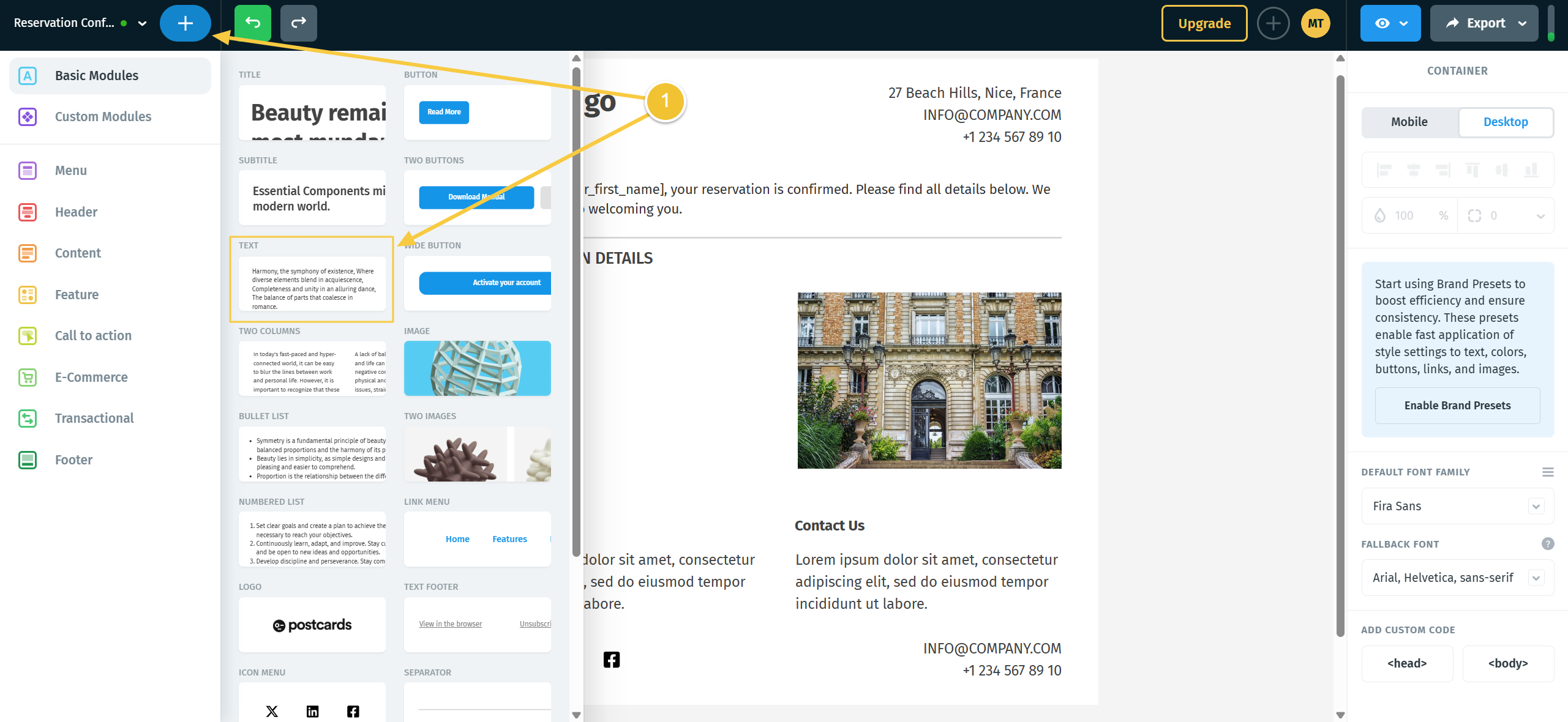
Siempre que desee añadir variables de HBook, deberá añadir un elemento Texto.
Puede consultar la lista completa de variables en esta sección de nuestra documentación: Lista de variables
-
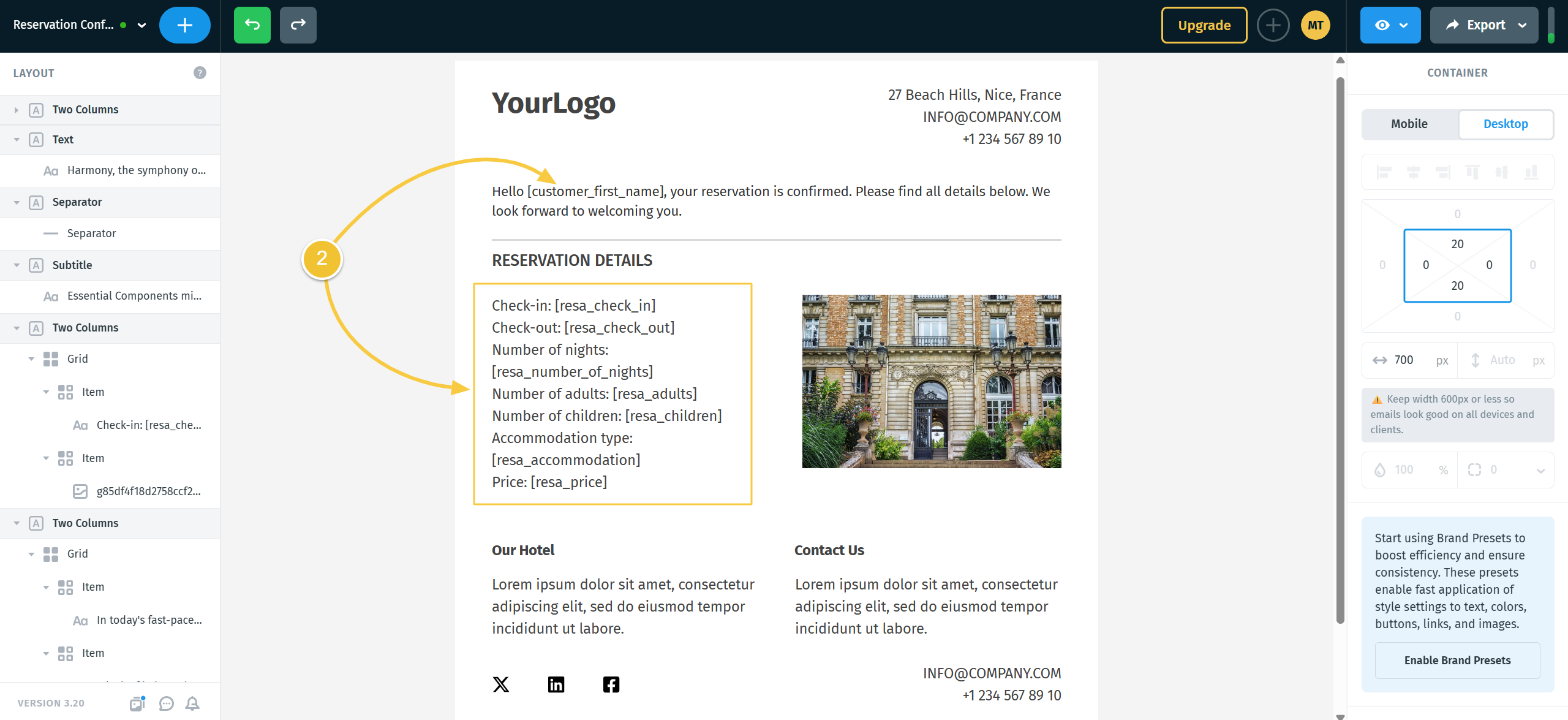
En el elemento Texto añadido, introduzca las variables de HBook que desee utilizar.
-
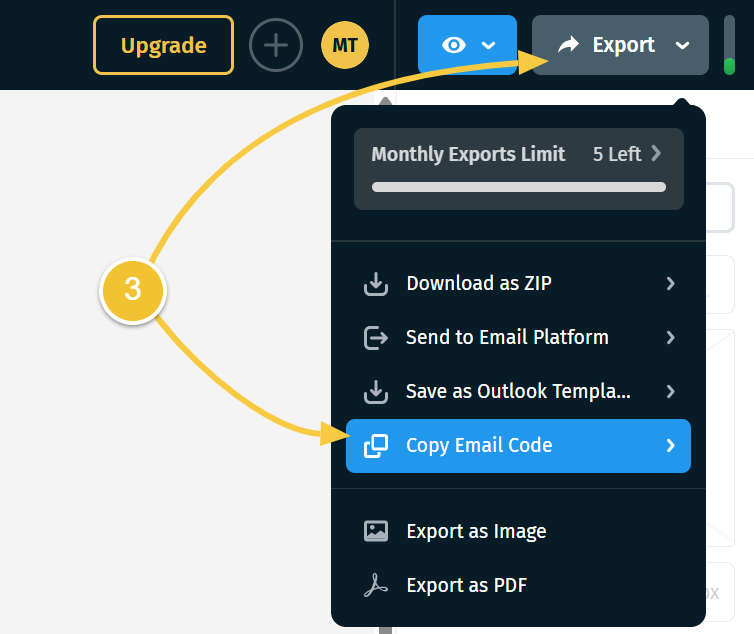
Haga clic en Export, y a continuación haga clic en Copy Email Code
-
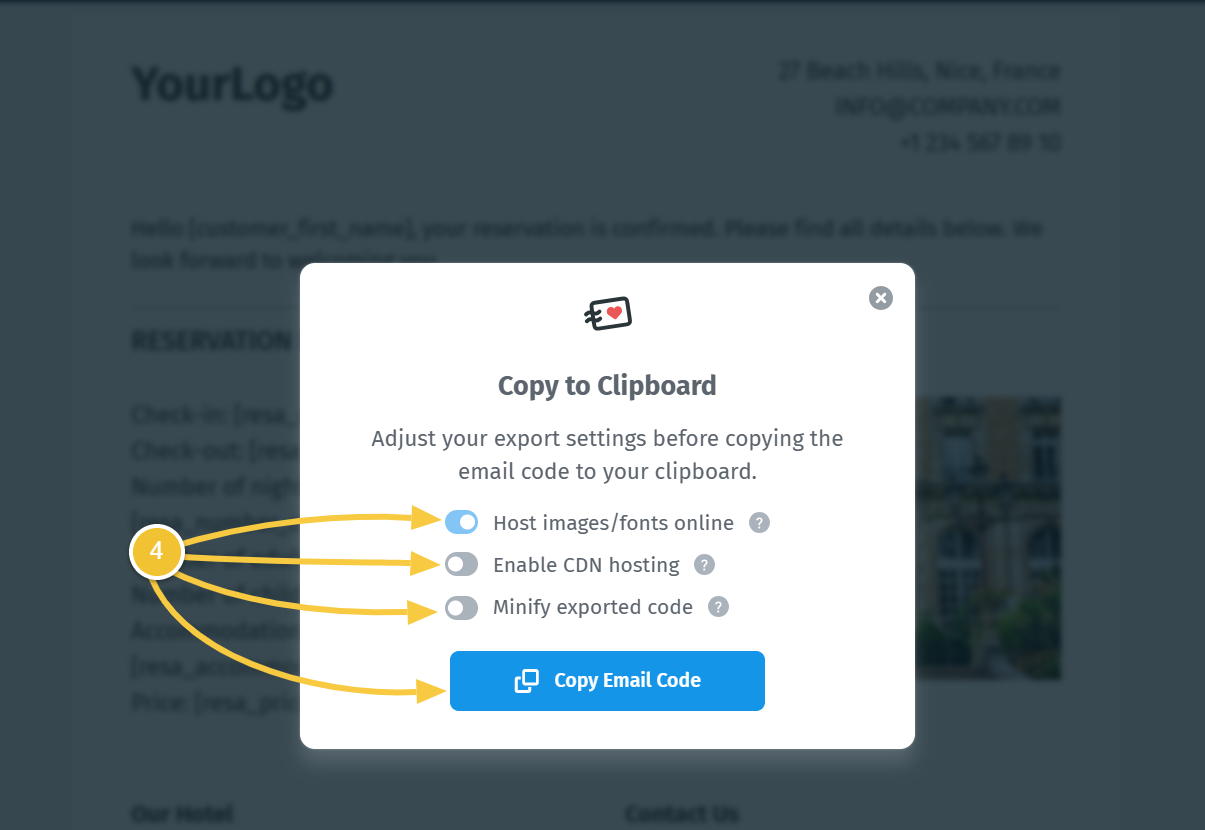
Si ha añadido imágenes, la opción Host images/fonts online se activará automáticamente. Puede desactivar las otras dos opciones y, a continuación, hacer clic en Copy Email Code
Si ha añadido mucho contenido a su plantilla de email, tal vez le interese activar la opción Minify exported code para optimizarlo y mejorar su rendimiento.
-
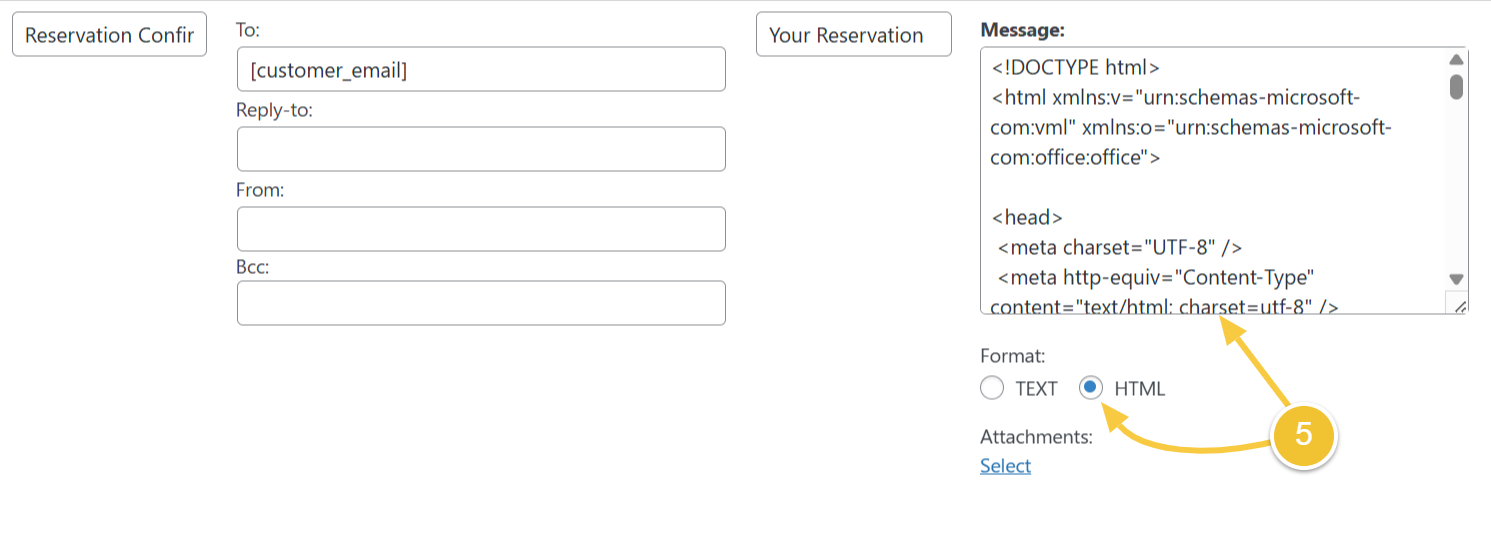
En HBook > Emails, en la sección de “mensajes”, seleccione el formato HTML y pegue el código HTML de DesignModo.