
Primeros pasos con HBook VosFactures
-
Una vez que haya suscrito a VosFactures, vaya a nuestra página web para registrarse en el módulo complementario “VosFactures HBook”.
-
Recibirá un correo electrónico de confirmación con su número de licencia y un enlace de descarga. También puede descargar el archivo zip del plugin “VosFactures HBook” en la sección Descargas de nuestra página web.
-
En la sección Plugins desde su panel de control de WordPress, descargue el archivo ZIP del plugin. Actívalo.
-
En HBook > Licencia, valide su licencia para este plugin.
-
Una vez activada, verá un nuevo menú HBook > Facturación electrónica.
Ajustes iniciales en VosFactures
-
Añada los datos de su empresa en VosFactures > Paramètres > Département/Compagnies. Anote el número de departamento, ya que lo necesitará para los ajustes en HBook VosFactures.
El número de departamento aparece en la URL cuando se edita el departamento. Por ejemplo, si la URL es https://miempresa.vosfactures.fr/departments/1741952/edit, por lo que el departamento tiene el ID 1741952
-
Añada su logotipo en este mismo menú.
-
Elija el estilo de su plantilla de factura en VosFactures > Paramètres > Paramètres du compte > Formats (documents, relances, exports).
Ajustes de HBook VosFactures
Encontrará los parámetros de “HBook VosFactures” en el menú HBook > Facturación electrónica.
En HBook > Facturación electrónica > Activar los servicios de facturación electrónica, active el servicio “VosFactures”.
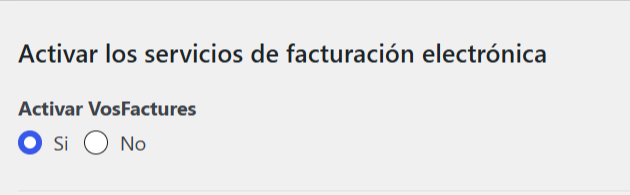
De este modo, podrá ver los parámetros del servicio VosFactures.
-
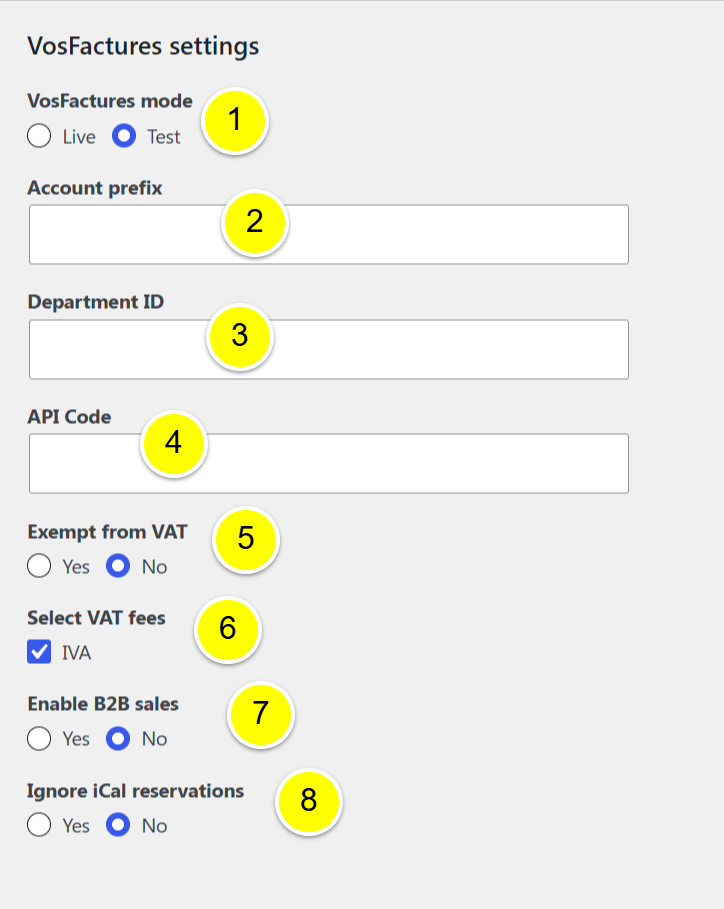
Seleccione el entorno para este servicio. En el modo “Test”, los documentos de VosFactures que se crean son documentos de prueba.
-
Indique el prefijo de la URL de su cuenta de VosFactures. Se trata de la primera parte de la URL cuando accede a su cuenta de VosFactures. Por ejemplo, si la URL es
miempresa.vosfactures.fr, el prefijo esmiempresa. -
Indique el ID del departamento de VosFactures que debe utilizar HBook.
Si tiene diferentes actividades y desea poder separar la contabilidad en VosFactures, deberá crear diferentes “Departamentos” en VosFactures. Para obtener más información, consulte este artículo de ayuda de VosFactures.
-
Introduzca su clave API. La encontrará en el menú Paramètres > API de VosFactures.
-
Indique si su empresa está exenta de facturar el IVA. Este será el caso si se acoge al régimen de “Franchise en base de TVA”.
-
Si factura el IVA, seleccione de entre los impuestos que aparecen en la lista aquellos que correspondan al IVA.
-
Indique si realiza ventas a empresas. Si solo tiene clientes “particulares”, este parámetro deberá estar en “No”. Si en alguna ocasión tiene clientes “empresas”, seleccione “Sí” para este parámetro.
Si factura a particulares y a las empresas, se requieren campos adicionales. Le rogamos que consulte la sección “Ajustes del formulario de datos de cliente y reserva”.
-
Indique si no desea que se emitan facturas por las reservas añadidas en HBook mediante la sincronización con iCal.
Comprobación y modificación del formulario de cliente
Algunos campos son obligatorios para la facturación electrónica. Estos campos obligatorios varían en función de si factura únicamente a particulares o también a empresas.
Al instalar el plugin, se han añadido campos adicionales al formulario que encontrará en HBook > Formulario de datos. Verá estos campos adicionales añadidos al final de su formulario y, de forma predeterminada, están configurados para que no se muestren ni sean obligatorios.
-
En HBook > Facturación electrónica > VosFactures settings > Enable B2B sales, compruebe que ha especificado correctamente si tiene o no clientes empresas.
-
En HBook > Formulario de datos, modifique los campos según sus necesidades.
Si solo factura a particulares, los siguientes campos son obligatorios: apellidos, nombre, dirección, código postal y ciudad.
Si también factura a empresas, es necesario rellenar los siguientes campos adicionales: tipo de comprador, nombre de la empresa y número de IVA.
Con la versión actual de HBook, no es posible configurar un campo para que se muestre en función del valor de otro campo. Por lo tanto, el campo “IVA” se mostrará incluso si se selecciona el tipo de comprador “Particular”. Le sugerimos que incluya un texto explicativo para que el cliente pueda indicar, por ejemplo, “no aplicable”.